


1. Συνδεθείτε στο WordPress
2. Ενότητα Άρθρα για νέα ανάρτηση
3. Λάβετε περισσότερες επιλογές μορφοποίησης
4. Γράψτε την ανάρτηση σας
5. Προσθήκη εικόνων & συνδέσμων στην ανάρτηση σας
6. Επιλέξτε κατηγορίες και ετικέτες
7. Προσθήκη επιλεγμένης εικόνας
Βήμα 1. Συνδεθείτε στο WordPress
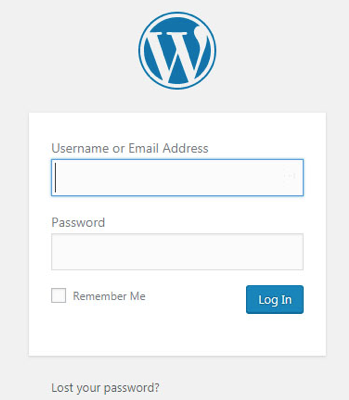
Μπορείτε να συνδεθείτε στο ιστολόγιό της Γλαυκα πατώντας Εδώ και χρησιμοποιώντας τα διαπιστευτήρια που ορίσατε με τον διαχειριστή του site, να πραγματοποίησε τη σύνδεση σας στο διαχειριστικό του WordPress. Η σελίδα που θα ανοίξει θα μοιάζει με την παρακάτω εικόνα:
Βήμα 2. Επιλέξτε την εννότητα “Άρθρα” και πατήστε “Προσθήκη Νέου” για νέα ανάρτηση
Για να προσθέσετε μια νέα ανάρτηση, μπορείτε να το κάνετε από:
Πίνακας Ελέγχου > Άρθρα > Προσθήκη Νέου
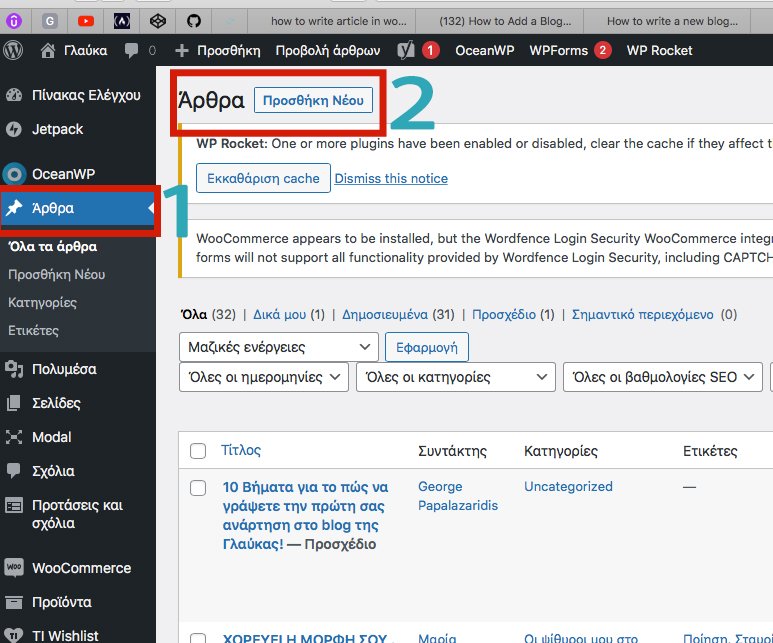
Στην επόμενη οθόνη, θα εμφανιστεί ένα φιλικό προς το χρήστη πρόγραμμα επεξεργασίας:
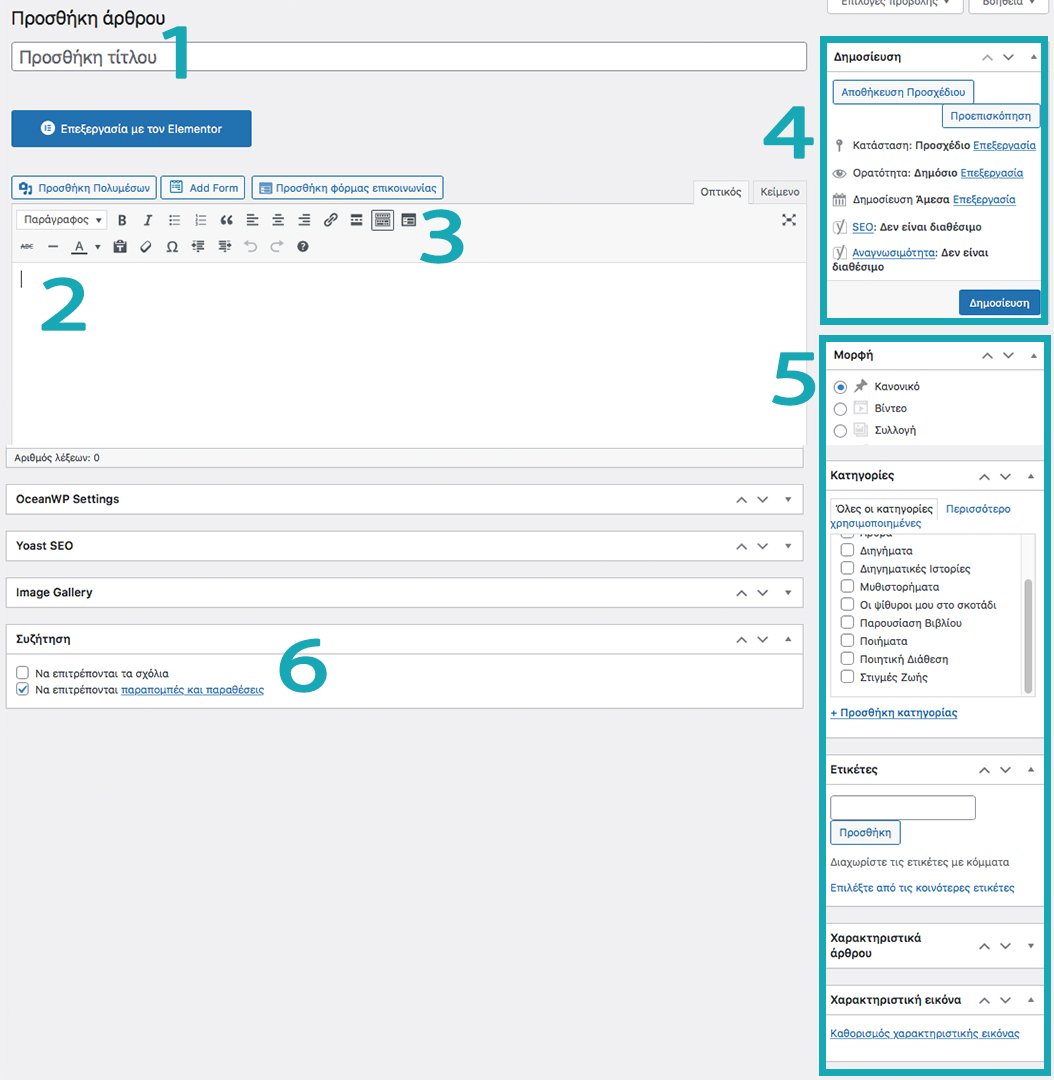
Παρακάτω γίνεται μια σύντομη επεξήγηση των πεδίων της παραπάνω εικόνας όπου έχουν σημειωθεί αριθμητικά.
Πρόγραμμα επεξεργασίας κειμένου WordPress:
(1) Περιοχή Τίτλων
Εδώ συμπληρώστε τον τίτλο του κειμένου σας.
(2) Περιοχή περιεχομένου: αυτό είναι το μέρος όπου τοποθετείτε το περιεχόμενό σας.
Εάν έχετε ήδη επεξεργαστεί το κείμενο σας στο Word και το έχετε μορφοποιήσει, τότε έχοντας επιλεγμένο το “Οπτικός” μπορείτε να αντιγράψετε κατευθείαν το κείμενο, μαζί με την μορφοποίηση του, χώρις να χρειαστεί να κάνετε καμία άλλη επεξεργασία σε αυτό.
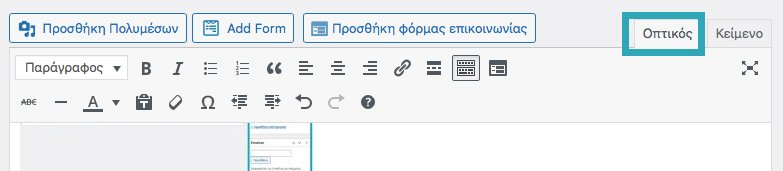
Εάν επιθυμείτε να μορφοποιήσετε το κείμενο σας μέσα στον κειμενογράφο του WordPress, τότε θα επιλέξετε το “Κείμενο” και μετά θα αντιγράψετε το κείμενο σας ώστε να μην αντιγραφούν μαζί του τυχόν ιδιότητες μορφοποίησης. Με τον τρόπο αυτόν θα μπορέσετε να δώσετε τις ιδιότητες που θέλετε από τον κειμενογράφο του WordPress, αφού όμως επιλέξετε και πάλι το “Οπτικός” αμέσως μετά την επικόλληση του κειμένου.
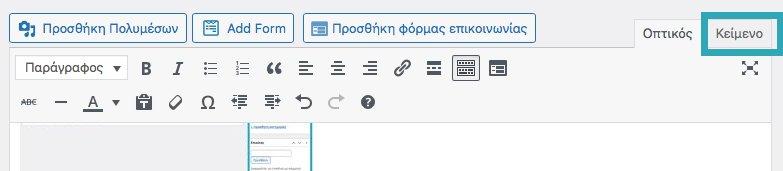
(3) Τυπικά εργαλεία επεξεργασίας.
Εδώ έχετε πρόσβαση σε επιλογές όπως έντονη γραφή, πλάγια γραφή, λίστες, επικεφαλίδες κ.λπ. εργαλεία που θα σας βοηθήσουν στη μορφοποίηση του κειμένου σας.

(4) Δημοσίευση
Αυτός είναι ένας από τους πιο σημαντικούς τομείς.
Το κουμπί «Προεπισκόπηση» σάς επιτρέπει να προβάλετε την ανάρτηση πριν τη δημοσιεύσετε επίσημα.
Εδώ μπορείτε να αποθηκεύσετε μια πρόχειρη έκδοση του κειμένου σας ή να το δημοσιεύσετε κάνοντας κλικ στο κουμπί «Δημοσίευση». Μπορείτε να κάνετε την ανάρτησή σας ιδιωτική ή προστατευμένη με κωδικό πρόσβασης, ώστε να μπορούν να τη βλέπουν μόνο οι φίλοι σας.
(5) Πρόσθετες επιλογές
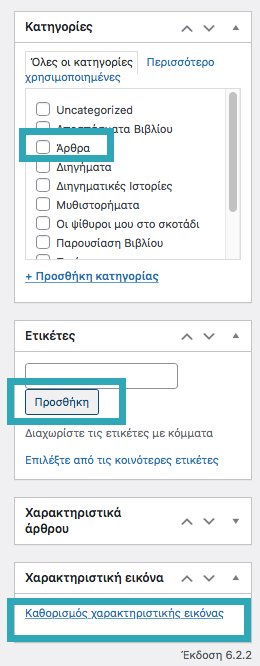
Εδώ μπορείτε να βρείτε τις μορφές, τις κατηγορίες, τις ετικέτες και την χαρακτηριστική εικόνα της ανάρτησης.
Στην ενότητα “Κατηγορίες” θα κάνετε κλικ στην αντίστοιχη κατηγορία όπου ανήκει η θεματική του κειμένου σας. Αυτό θα βοηθήσει τον αναγνώστη να εντοπίσει ευκολότερα τις θεματικές που τον ενδιαφέρουν κατά την αναζήτηση του στο blog.
Προσθέστε τις λέξεις κλειδιά (Tags) που θεωρείτε ότι είναι τα πιο ενδεικτικά για την εύρεση του κειμένου σας από τους αναγνώστες.
Τέλος, επιλέξτε την χαρακηριστική εικόνα που θα συνοδεύει τον κείμενο σας. Να είστε πολύ προσεκτικοί κατά την έρευση εικόνας α πό το διαδίκτυο καθώς πολλές εικόνες έχουν πνευματικά δικαιώματα και δεν μπορούν να αναδημοσιευθούν από άλλους χρήστες.
(6) Συζήτηση
Τα σχόλια είναι ένα πολύ σημαντικό μέρος του ιστότοπού σας. Χάρη σε αυτούς, μπορείτε να εμπλέξετε τους αναγνώστες σας.
Τι γίνεται όμως αν δεν θέλετε σχόλια στην ανάρτησή σας;
Τίποτα πιο εύκολο! 🙂 Το WordPress σάς δίνει την επιλογή να τα απενεργοποιήσετε ή να τα ενεργοποιήσετε σε μια συγκεκριμένη ανάρτηση.
Απλώς επιλέξτε το πλαίσιο Συζήτηση και επιλέξτε την κατάλληλη επιλογή στο μετα-πλαίσιο που εμφανίζεται κάτω από την περιοχή περιεχομένου.

Βήμα 3. Λάβετε περισσότερες επιλογές μορφοποίησης
Πριν ξεκινήσετε, βεβαιωθείτε ότι βρίσκεστε στην καρτέλα Οπτικός (Visual), η οποία σας επιτρέπει να επεξεργάζεστε εύκολα ένα κείμενο. Η καρτέλα Κείμενο (Text) χρησιμοποιείται για τη σύνταξη σε κώδικα HTML.
Στην κορυφή της περιοχής Περιεχομένου, θα βρείτε Τυπικά εργαλεία επεξεργασίας, όπως έντονη γραφή, πλάγια γραφή, λίστες, επικεφαλίδες κ.λπ. Στο τέλος, υπάρχει ένα εικονίδιο που ονομάζεται Εναλλαγή γραμμής εργαλείων. Όταν κάνετε κλικ σε αυτό, θα δείτε επιλογές μορφοποίησης κειμένου, όπως χρώμα κειμένου, υπογράμμιση κ.λπ. Θα είναι χρήσιμες κατά τη διαδικασία επεξεργασίας.

Βήμα 4. Γράψτε την ανάρτησή σας
Τώρα μπορείτε να αρχίσετε να γράφετε τη δική σας ανάρτηση.
Προσθέστε το κείμενο της ανάρτησής σας στο πλαίσιο κειμένου και τον τίτλο του στο παραπάνω διάστημα.
Εάν θέλετε να δείτε πώς φαίνεται η ανάρτησή σας πριν τη δημοσιεύσετε, κάντε κλικ στο κουμπί «Προεπισκόπηση» στο Πλαίσιο δημοσίευσης.

Βήμα 5. Προσθήκη εικόνων στην ανάρτηση σας
5.1. Προσθήκη εικόνων
Πριν προσθέσετε φωτογραφίες στην ανάρτηση σας, βεβαιωθείτε ότι έχετε διαβάσει αυτό το άρθρο: Πώς να επιλέξετε τις εικόνες και από που;
Ρυθμίστε τον κέρσορα σας στην περιοχή περιεχομένου, όπου θέλετε να είναι ορατή η εικόνα σας, κάντε κλικ στο Προσθήκη πολυμέσων > Μεταφόρτωση αρχείου και μετά απόθεση αρχείων ή κάντε κλικ στο κουμπί «Επιλογή αρχείων».


Επιλέξτε τη σωστή εικόνα.
Για να το κάνετε αυτό, πρέπει απλώς να κάνετε κλικ στην εικόνα σας και να βεβαιωθείτε ότι έχει επισημανθεί, όπως μπορείτε να δείτε στην παραπάνω εικόνα (αν κάνετε κλικ σε αυτήν για δεύτερη φορά, θα αφαιρεθεί η επισήμανση).
Συμπληρώστε το χώρο Εναλλακτικό Κείμενο καθώς και τη Λεζάντα. Είναι ζωτικής σημασίας για το SEO – (Search Engine Optimization).
Στο τέλος, κάντε κλικ στο κουμπί «Εισαγωγή στο άρθρο». Και έγινε.

5.2. Προσθήκη συνδέσμων
Επισημάνετε το κείμενο που θέλετε να συνδέσετε, κάντε κλικ στο εικονίδιο «Εισαγωγή/επεξεργασία συνδέσμου».
Θα εμφανιστεί ένα διάστημα, όπου μπορείτε να εισαγάγετε τη διεύθυνση URL και, στη συνέχεια, κάντε κλικ στο εικονίδιο «Εφαρμογή» ή κάντε κλικ στο εικονίδιο «Επιλογές συνδέσμου» για να δείτε όλους τους πιθανούς συνδυασμούς. Συμπληρώστε τα σωστά κενά και κάντε κλικ στην «Προσθήκη συνδέσμου».

Mπορείτε πάντα να αλλάξετε τις ρυθμίσεις του συνδέσμου. Απλώς κάντε κλικ στον σύνδεσμο που θέλετε να αλλάξετε και επιλέξτε μία από τις διαθέσιμες επιλογές «Επεξεργασία» ή «Κατάργηση συνδέσμου».

Βήμα 6: Προσθήκη κατηγοριών και ετικετών
Οι ετικέτες και οι κατηγορίες βοηθούν στην ομαδοποίηση του περιεχομένου σας. Κάνουν το περιεχόμενό σας τακτοποιημένο, κάτι που βοηθά τους αναγνώστες σας να βρίσκουν άρθρα που θεωρούν ενδιαφέροντα.
Οι κατηγορίες και οι ετικέτες βρίσκονται συνήθως στη στήλη στα δεξιά του πίνακα του WordPress.
Για να προσθέσετε μια νέα κατηγορία, κάντε κλικ στο «+Προσθήκη νέας κατηγορίας». Για να προσθέσετε μια νέα ετικέτα, εισαγάγετε την ετικέτα στο κενό πεδίο Ετικέτες και κάντε κλικ στο κουμπί «Προσθήκη».
Μπορείτε να διαχειριστείτε τις κατηγορίες και τις ετικέτες σας μεταβαίνοντας στους Πίνακες διαχείρισης > Αναρτήσεις > Κατηγορίες ή Ετικέτες.

Επιπλέον, οι κατηγορίες και οι ετικέτες βοηθούν στην οργάνωση του περιεχομένου σας, ώστε οι χρήστες σας να μπορούν να βρίσκουν αυτό που θέλουν πιο γρήγορα.
Το πιο σημαντικό είναι ότι οι κατηγορίες βελτιώνουν και το SEO του ιστότοπού σας.
Χάρη στις κατηγορίες, τα ρομπότ SEO μπορούν να ταξινομήσουν καλύτερα το περιεχόμενό σας.
Βήμα 7: Προσθήκη επιλεγμένης εικόνας
Η Επιλεγμένη εικόνα (γνωστή και ως μικρογραφία ανάρτησης) είναι μια εικόνα που επιλέγεται ως αντιπροσωπευτική εικόνα για αναρτήσεις, σελίδες ή προσαρμοσμένους τύπους αναρτήσεων. Η εμφάνιση αυτής της εικόνας εξαρτάται από το θέμα, αλλά τα περισσότερα θέματα WordPress υποστηρίζουν επιλεγμένες εικόνες.

Για να προσθέσετε την επιλεγμένη εικόνα, απλώς κάντε κλικ στον σύνδεσμο «Καθορισμός χαρακτηριστικής εικόνας», ο οποίος βρίσκεται συνήθως στην κάτω δεξιά γωνία και μεταφορτώστε μια νέα εικόνα από τον υπολογιστή σας.
Αυτό είναι όλο!
Τώρα γνωρίζετε τα βασικά βήματα για να δημιουργήσετε τπ πρώτο σας Άρθρο στο blog της Γλαύκας! 🙂
Λοιπόν, μην χάνετε το χρόνο σας και ξεκινήστε το γράψιμο τώρα!!!
Για περισσότερες πληροφορίες σχετικά με τη δημιουργία και επεξεργασία άρθρων στο wordpress μπορεί να διαβάσετε Εδώ
πηγή: blogonyourown.com: How to write a new blog post in WordPress classic editor.
video: How to Add a Blog Post to Your WordPress Website (Classic Editor)
 Δεν παρακρατούμε τα δικαιώματα